FastAPI-Integration
Panel läuft üblicherweise auf einem Bokeh-Server, der wiederum auf Tornado läuft. Es ist jedoch auch oft nützlich, eine Panel-App in eine große Webanwendung einzubetten, wie z.B. einen FastAPI-Webserver. Die Integration in FastAPI ist einfacher im Vergleich zu anderen wie z.B. Flask, da es ein leichtgewichtigeres Framework ist. Die Verwendung von Panel mit FastAPI erfordert nur ein wenig mehr Aufwand als bei Notebooks und Bokeh-Servern.
Konfiguration
Bevor wir mit dem Hinzufügen einer Bokeh-Anwendung zu unserem FastApi-Server
beginnen, müssen wir einige der grundlegenden Konfigurationen in
fastAPI/main.py einrichten:
Zunächst importieren wir alle erforderlichen Elemente:
fastAPI/main.py¶1import panel as pn 2from bokeh.embed import server_document 3 4from fastapi import FastAPI, Request 5from fastapi.templating import Jinja2Templates
Als nächstes definieren wir
appals Instanz vonFastAPIund definieren den Pfad zum Vorlagenverzeichnis:8app = FastAPI() 9templates = Jinja2Templates(directory="templates")
Nun erstellen wir unsere erste Routine über eine asynchrone Funktion und verweisen sie an unseren Bokeh-Server:
12@app.get("/")
13async def bkapp_page(request: Request):
14    script = server_document("http://127.0.0.1:5000/app")
15    return templates.TemplateResponse(
16        "base.html", {"request": request, "script": script}
17    )
Wie ihr dem Code ansehen könnt, wird ein Jinja2-Template
fastAPI/templates/base.htmlerwartet. Dieses kann z.B. folgenden Inhalt haben:fastAPI/templates/base.html¶1<!DOCTYPE html> 2<html> 3 <head> 4 <title>Panel in FastAPI: sliders</title> 5 </head> 6 <body> 7 {{ script|safe }} 8 </body> 9</html>
Kehren wir nun zurück zu unserer
fastAPI/main.py-Datei um mitpn.serve()unseren Bokeh-Server zu starten:21 {"/app": createApp}, 22 port=5000, 23 allow_websocket_origin=["127.0.0.1:8000"], 24 address="127.0.0.1", 25 show=False, 26)
createAppruft in diesem Beispiel unsere Panel-App auf, die jedoch erst im nächsten Abschnitt behandelt wird.
address,portAdresse und Port, an dem der Server auf Anfragen lauscht; in unserem Fall also
http://127.0.0.1:5000.Ggf. muss noch die Umgebungsvariable
BOKEH_ALLOW_WS_ORIGINgesetzt werden mit:$ export BOKEH_ALLOW_WS_ORIGIN=127.0.0.1:5000
show=Falsesorgt dafür, dass der Bokeh-Server zwar gestartet wird, jedoch nicht unmittelbar im Browser angezeigt wird.
allow_websocket_originlistet die Hosts auf, die sich mit dem Websocket verbinden können. In unserem Beispiel soll das
fastApisein, also verwenden wir127.0.0.1:8000.
Nun definieren wir die
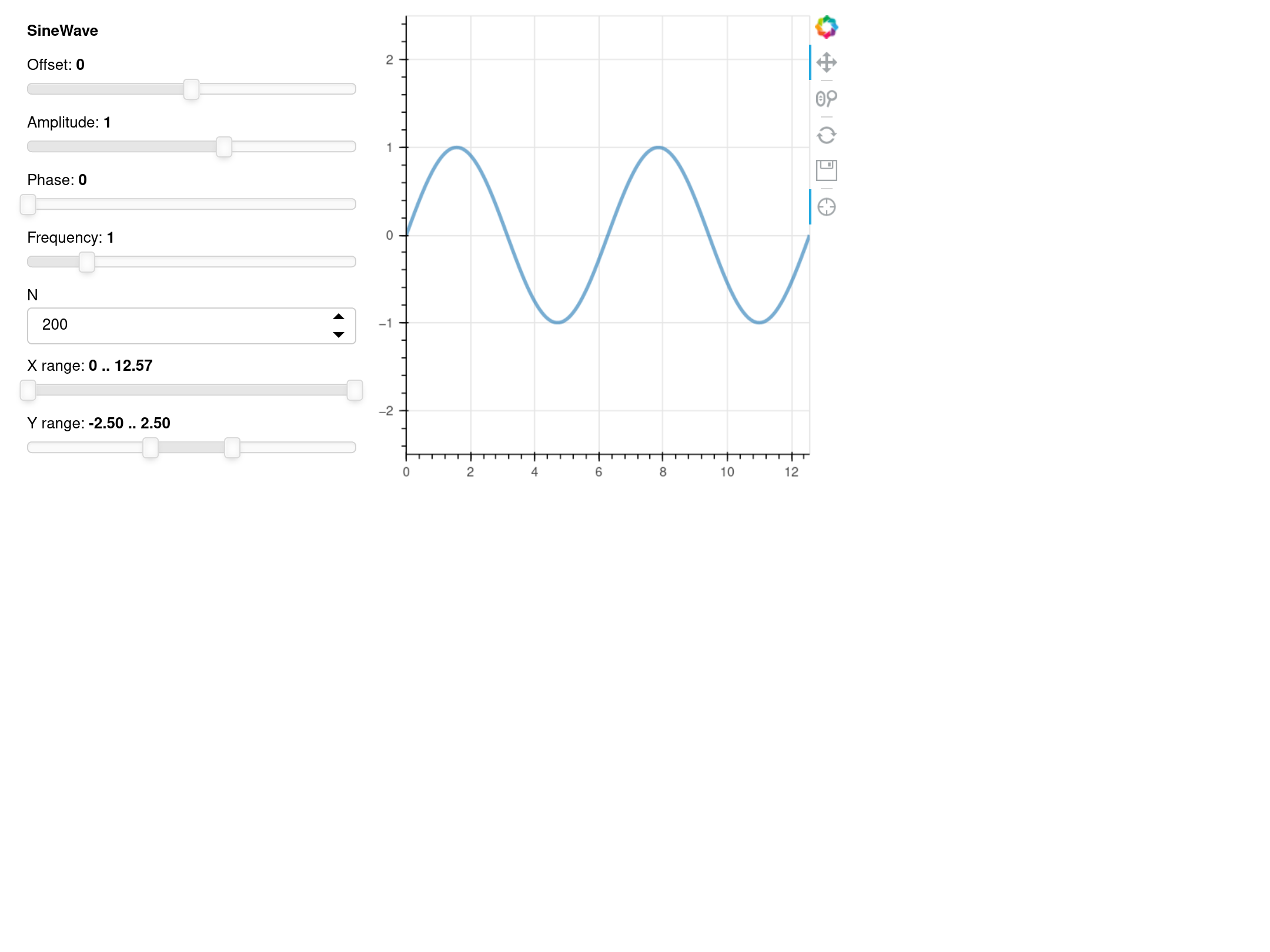
sliders-App auf Basis einer Standardvorlage für FastAPI-Apps, die zeigt, wie Panel und FastAPI integriert werden können:fastAPI/sliders/sinewave.pyein parametrisiertes Objekt, das euren bereits vorhandenen Code darstellt:
fastAPI/sliders/sinewave.py¶1import numpy as np 2import param 3from bokeh.models import ColumnDataSource 4from bokeh.plotting import figure 5 6 7class SineWave(param.Parameterized): 8 offset = param.Number(default=0.0, bounds=(-5.0, 5.0)) 9 amplitude = param.Number(default=1.0, bounds=(-5.0, 5.0)) 10 phase = param.Number(default=0.0, bounds=(0.0, 2 * np.pi)) 11 frequency = param.Number(default=1.0, bounds=(0.1, 5.1)) 12 N = param.Integer(default=200, bounds=(0, None)) 13 x_range = param.Range(default=(0, 4 * np.pi), bounds=(0, 4 * np.pi)) 14 y_range = param.Range(default=(-2.5, 2.5), bounds=(-10, 10)) 15 16 def __init__(self, **params): 17 super().__init__(**params) 18 x, y = self.sine() 19 self.cds = ColumnDataSource(data=dict(x=x, y=y)) 20 self.plot = figure( 21 height=400, 22 width=400, 23 tools="crosshair, pan, reset, save, wheel_zoom", 24 x_range=self.x_range, 25 y_range=self.y_range, 26 ) 27 self.plot.line("x", "y", source=self.cds, line_width=3, line_alpha=0.6) 28 29 @param.depends( 30 "N", 31 "frequency", 32 "amplitude", 33 "offset", 34 "phase", 35 "x_range", 36 "y_range", 37 watch=True, 38 ) 39 def update_plot(self): 40 x, y = self.sine() 41 self.cds.data = dict(x=x, y=y) 42 self.plot.x_range.start, self.plot.x_range.end = self.x_range 43 self.plot.y_range.start, self.plot.y_range.end = self.y_range 44 45 def sine(self): 46 x = np.linspace(0, 4 * np.pi, self.N) 47 y = ( 48 self.amplitude * np.sin(self.frequency * x + self.phase) 49 + self.offset 50 ) 51 return x, y
fastAPI/sliders/pn_app.pyerstellt eine App-Funktion aus der
SineWave-Klasse:fastAPI/sliders/pn_app.py¶1import panel as pn 2 3from .sinewave import SineWave 4 5 6def createApp(): 7 sw = SineWave() 8 return pn.Row(sw.param, sw.plot).servable()
Schließlich kehren wir zu unserer
fastAPI/main.pyzurück und importieren diecreateApp-Funktion:fastAPI/main.py¶3from sliders.pn_app import createApp
Die Dateistruktur sollte nun folgendermaßen aussehen:
fastAPI
├── main.py
├── sliders
│   ├── pn_app.py
│   └── sinewave.py
└── templates
    └── base.html
Ihr könnt den Server nun starten mit:
$ uv run uvicorn main:app --reload
INFO:     Will watch for changes in these directories: ['/srv/jupyter/jupyter-tutorial/docs/web/dashboards/panel/fastAPI']
INFO:     Uvicorn running on http://127.0.0.1:8000 (Press CTRL+C to quit)
INFO:     Started reloader process [218214] using StatReload
Launching server at http://127.0.0.1:5000
INFO:     Started server process [218216]
INFO:     Waiting for application startup.
INFO:     Application startup complete.
Anschließend solltet ihr im Web-Browser unter der URL http://127.0.0.1:8000
folgendes sehen: